
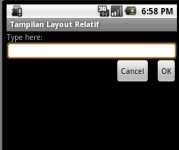
RelativeLayout adalah sebuah layout dimana posisi dari sebuah komponen (simbol,text,dsb) letaknya bisa diatur terhadap komponen lainnya. Misalnya tombol “OK” posisinya berada dibawah “EditText”, kemudian tombol “cancel” posisinya berada di sebelah kiri tombol “OK” dan dibawah “EditText”. Intinya, saling berkaitan antara posisi satu tombol dengan yang lain. Perhatikan Gambar 3.5.
Sudah siap?? Yuk kita mulai!:)
1. Jalankan Enclipse, File > New > Android Project
2. Isikan kotak dialog new seperti berikut
3. Pada Package Explorer, pilih LayoutRelatif > res > layout > main.xml kemudian tulislah script dibawah ini
4. Pastikan script pada RelativeLayoutSederhana.java seperti dibawah ini.
5. Lakukan Run dengan shortcut CTRL+F11 atau klik kanan package > run as > android Project.
6. Lihat hasilnya seperti Gambar 3.5
Masing-masing widget memiliki id yang untuk atau tidak boleh sama. Id ini sebagai acuan nama widget, mirip analoginya dengan nama manusia.
Sumber: omayib.com
 |
| Gambar 3.5 |
1. Jalankan Enclipse, File > New > Android Project
2. Isikan kotak dialog new seperti berikut
Project name | RelativeLayoutSederhana |
Build Target | Android 2.2 |
Application name | Tampilan Layout Relatif |
Package name | Com.reltv |
Create Activity | RelativeLayoutSederhana |
Min SDK version | 8 |
3. Pada Package Explorer, pilih LayoutRelatif > res > layout > main.xml kemudian tulislah script dibawah ini
<?xml version="1.0" encoding="utf-8"?>
<RelativeLayout xmlns:android="http://schemas.android.com/apk/res/android "
     android:layout_width="fill_parent"
     android:layout_height="fill_parent" android:gravity="top">
     <TextView
         android:id="@+id/label"
         android:layout_width="fill_parent"
         android:layout_height="wrap_content"
         android:text="Type here:"/>
     <EditText
         android:id="@+id/entry"
         android:layout_width="fill_parent"
         android:layout_height="wrap_content"
         android:layout_below="@id/label"/>
     <Button
         android:id="@+id/ok"
         android:layout_width="wrap_content"
         android:layout_height="wrap_content"
         android:layout_below="@id/entry"
         android:layout_alignParentRight="true"
         android:layout_marginLeft="10dip"
         android:text="OK" />
     <Button
         android:layout_alignTop="@id/ok"
         android:text="Cancel"
         android:layout_height="wrap_content"
        android:layout_width="wrap_content"
         android:layout_toLeftOf="@+id/ok"
         android:layout_below="@+id/entry"/>
 </RelativeLayout>
4. Pastikan script pada RelativeLayoutSederhana.java seperti dibawah ini.
package contoh.layoutRelatif;
import android.app.Activity;
import android.os.Bundle;
public class RelativeLayoutSederhana extends Activity {
    /** Called when the activity is first created. */
    @Override
    public void onCreate(Bundle savedInstanceState) {
         super.onCreate(savedInstanceState);
         setContentView(R.layout.main);
     }
}
5. Lakukan Run dengan shortcut CTRL+F11 atau klik kanan package > run as > android Project.
6. Lihat hasilnya seperti Gambar 3.5
Penjelasan Program
Kita masih focus di pembahasan layout xml, kali ini kita menggunakan widget RelativeLayout. Dengan widget ini, semua widget yang menjadi child posisinya bisa diatur secara relative terhadap komponen lainnya. Misalnya pada bagian ini, edittext ditaruh paling atas, button cancel disebelah kanan bawah edittext, sedangkan button OK dibawah editteks dan dikanan button cancel.Masing-masing widget memiliki id yang untuk atau tidak boleh sama. Id ini sebagai acuan nama widget, mirip analoginya dengan nama manusia.
Sumber: omayib.com