
 |
| Menggunakan Api GOOGLE MAP Android di Eclipse |
Kali ini kita akan menggunakan fasilitas API Google Map untuk itu setiap kali mencoba kita memerlukan sebuah koneksi internet. Langkah pertama yang harus kamu lakukan adalah mendapatkan kode Google API. Berikut cara melakukan generate di windows seven.
- Cari file debug.keystore , dalam laptop saya terletak di C:\User\acer\.android. Kalo tidak ketemu, gunakan fasilitas search di windows explorer dengan lingkup pencarian drive C.
- Copy dulu file debug.keystore kemudian paste ke dalam folder C:\android
- Melalui CMD, masuk dulu ke path C:\Program Files\Java\jdk1.6.0_10\bin
- Kemudian ketikkan perintah berikut lalu tekan enter. Perhatikan gambar 14.2 ini.
keytool.exe -list -alias androiddebugkey -keystore "C:\android\debug.keystore" -storepass android -keypass android
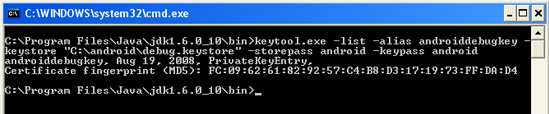 |
| Gambar 14.2. Proses generate MD5 Fingerprint |
- Jika berhasil, Kamu mendapatkan sebuah kode MD5 Fingerprint. Kode ini digunakan untuk membuat Key Google Map
- Sekarang masuklah ke http://code.google.com/android/maps-api-signup.html , ikuti petunjuknya.
- Selamat, Kamu sudah memiliki Key Google Map. Simpan baik-baik key ini karena akan diletakkan di bagian main.xml untuk membuat aplikasi di Android. Berikut ini adalah cuplikan key yang dimasukkan ke main.xml
1: …
2: <com.google.android.maps.MapView
3: android:id="@+id/mapView"
4: android:layout_width="match_parent"
5: android:layout_height="match_parent"
6: android:enabled="true"
7: android:clickable="true"
8: android:apiKey="0CyuBP8zNhMbsh0kiDX7go-37s8g81rYQQoldrQ" />
9: …
Sekarang baru kita mulai project membuat Map paling sederhana di Android. Skenarionya, begitu aplikasi ini dilaunch, maka akan muncul map google (terhubung dengan internet). Pada layout tersedia 2 buah radio button untuk memilih jenis tampilan atara satellite dan street. Map juga bisa di zoom. Hasil akhirnya seperti pada Gambar 14.3. Are you ready?? Yup, kita mulai!.
1. Buat project baru
1. Buat project baru
Project name | mapSederhana |
Build Target | Android 2.2 |
Aplication name | Google Map |
Package name | Com.map |
Create Activity | TampilkanMap |
Min SDK version | 8 |
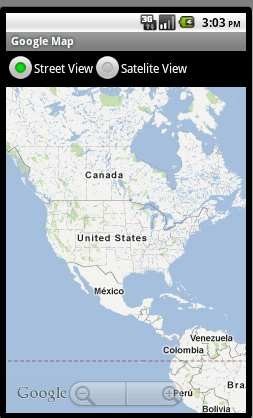 |
| Gambar 14.3. Menampilkan map pada emulator |
2. Kita ubah dulu Main.xml, masukkan key Google Api tadi ke android:apiKey
1: <?xml version="1.0" encoding="utf-8"?>
2: <LinearLayout
xmlns:android="http://schemas.android.com/apk/res/android"
3: android:id="@+id/linearLayout1"
4: android:layout_width="match_parent"
5: android:layout_height="match_parent"
6: android:orientation="vertical">
7: <LinearLayout android:id="@+id/linearLayout2"
8: android:layout_width="match_parent"
9: android:layout_height="wrap_content">
10: <RadioGroup android:layout_height="wrap_content"
11: android:orientation="horizontal"
12: android:layout_width="match_parent"
13: android:id="@+id/viewRG">
14: <RadioButton android:layout_height="wrap_content"
15: android:layout_width="wrap_content"
16: android:checked="true"
17: android:text="@string/streetTxt"
18: android:id="@+id/streetRB"></RadioButton>
19: <RadioButton android:layout_height="wrap_content"
20: android:layout_width="wrap_content"
21: android:text="@string/satelitTxt"
22: android:layout_gravity="right"
23: android:id="@+id/sateliteRB"></RadioButton>
24: </RadioGroup>
25: </LinearLayout>
26: <RelativeLayout android:layout_width="match_parent"
27: android:id="@+id/relativeLayout1"
28: android:layout_height="match_parent">
29: <com.google.android.maps.MapView
30: android:id="@+id/mapView"
31: android:layout_width="match_parent"
32: android:layout_height="match_parent"
33: android:enabled="true"
34: android:clickable="true"
35: android:apiKey="0CyuBP8zNhMbsh0kiDX7go-37s8g81rYQQoldrQ" />
36: </RelativeLayout>
37: </LinearLayout>
3. Tambhakan kode berikut ke Activity TampilkanMap.java
1: package com.map;
2:
3: import com.google.android.maps.MapActivity;
4: import com.google.android.maps.MapController;
5: import com.google.android.maps.MapView;
6:
7: import android.os.Bundle;
8: import android.widget.RadioGroup;
9: import android.widget.RadioGroup.OnCheckedChangeListener;
10:
11: public class TampilkanMap extends MapActivity
12: implements OnCheckedChangeListener {
13: MapView mp=null;
14: MapController mc;
15: RadioGroup rg;
16: /** Called when the activity is first created. */
17: @Override
18: public void onCreate(Bundle savedInstanceState) {
19: super.onCreate(savedInstanceState);
20: setContentView(R.layout.main);
21:
22: mp=(MapView)findViewById(R.id.mapView);
23: mp.setBuiltInZoomControls(true);
24: rg=(RadioGroup)findViewById(R.id.viewRG);
25: rg.setOnCheckedChangeListener(this);
26: }
27: @Override
28: protected boolean isRouteDisplayed() {
29: return false;
30: }
31: @Override
32: public void onCheckedChanged(RadioGroup group, int chekId) {
33: // TODO Auto-generated method stub
34: switch(chekId){
35: case R.id.sateliteRB:
36: mp.setStreetView(false);
37: mp.setSatellite(true);
38: break;
39: case R.id.streetRB:
40: mp.setSatellite(false);
41: mp.setStreetView(true);
42: break;
43: }
44:
45: }
46: }
4. Jangan lupa dibagian AndroidManifest.xml Kamu harus menambahkan library google map (lihat baris 9).
1: <?xml version="1.0" encoding="utf-8"?>
2: <manifest
3: xmlns:android="http://schemas.android.com/apk/res/android"
4: package="com.map" android:versionCode="1"
5: android:versionName="1.0">
6:
7: <application android:icon="@drawable/icon"
8: android:label="@string/app_name">
9: <uses-library android:name="com.google.android.maps"></uses-
10: library>
11: <activity android:name="com.map.TampilkanMap"
12: android:label="@string/app_name">
13: <intent-filter>
14: <action android:name="android.intent.action.MAIN" />
15: <category android:name="android.intent.category.LAUNCHER" />
16: </intent-filter>
17: </activity>
18: </application>
19:
20: <uses-sdk android:minSdkVersion="8" />
21: <uses-permission
22: android:name="android.permission.INTERNET"></uses-permission>
23: </manifest>
Selamat, Kamu sudah bisa mengakses Mapnya google!! Hehehe…
Penjelasan Program
Mari kita lihat kembali activity TampilkanMap. Seperti biasa, deklarasi dilakukan dibagian awal program pada baris 13-14. MapView adalah object yang dapat menampilkan map yang diambil dari google. Object ini bisa merespon sentuhan, bisa juga ditambah sebuah lapisan untuk tempat marker. MapView dapat menampilkan 3 mode yaitu mode satellite, street, dan traffic. Class MapController dipakai untuk mengontrol map agar bisa di zoom dengan perbesaran sekian kali. MapController juga berfungsi untuk menambhakan sebuah animasi kecil. Jika Kamu pernah menggunakan google map, kemudian mengklik sebuah marker maka map akan menggeser focus ke tempat yang baru. Proses ini adalah contoh implementasi MapController.Baris 22-25 adalah sinkronisasi object terhadap id nya pada layout xml. Baris 25 sendiri berfungsi menambahkan method kedalam button group agar aktif saat diklik.
Saat radio button diklik, maka kemudian memanggil fungsi onCheckedChanged() pada baris 32-43. Didalamnya terdapat sebuah pilihan kondisi menggunakan switch-case. Pilihan kondisi ini dedasarkan pada id radio button yang diklik. Jika yang diklik adalah id sateliteRB, maka setStreetView() diset false dan setSateliteView() diset true. Sebaliknya, jika yang diklik adalah id streetRB, maka setStreetView() diset true dan setSateliteView() diset false. setStreetView() dan setSateliteView() adalah methodnya class MapView.
Sumber: omayib.com