
 |
| Cara download dan instal windroye (emulator android) |
Windroye adalah emulator Android yang dibuat oleh Beijing Windroy Technology Co, Ltd. yang mana perusahaan ini didirikan pada tahun 2013. Produk utama mereka adalah Windroy dan Windroye, yaitu Emulator Android untuk dijalankan pada PC atau Tablet dengan lebih efisien, disamping itu memberikan pengalaman baru dengan layar yang lebih lebar.
Secara teknis, Windroye mengabil port langsung. Meskipun pembuatan Aplikasi ini cukup sulit dengan waktu dan siklus yang cukup panjang, namun tetap terbayarkan dengan hasil dan kinerja yang lebih unggul dibandingkan pesaingnya Bluestack. Windroye menggunakan mesin virtual dan lebih memperhatikan kebutuhan fungsional dan kelas pengguna.
Fitur Windroye
- Windroye membuat Android dapat berjalan di Windows!
- Dengan Windroye, pengguna dapat menjalankan aplikasi seperti Whatsapp, WeChat, Line dan berbagai macam aplikasi android lainnya, Windroye sangat ringan dan lancar dijalankan di PC atau Laptop dan tidak hanya itu, di Windroye juga terdapat PC side mate dan Mobile app, sehingga memungkinkan pengguna dengan cepat mencari dan menginstall App
- Dapat mengatur posisi geografis untuk varian aplikasi.
Peryaratan Minimum
- AMD atau Intel Dual-Core CPU yang mendukung teknologi Virtualization (AMD-vt atau Intel VT-x)
- OS Windows (All Versions)
- 1GB RAM Minimum / 4GB Ram Direkomendasikan
- Up to 20GB Fee Disk Space (atau tergantung banyak aplikasi yang akan di install)
- OpenGL ES 2.0 Capable Video Card (Graphics Card)
Download Windroye
Silakan kunjungi Official web di atas, maka jangan heran jika kalian nanti akan disuguhkan dengan situs berbahasa mandarin, dan kalian juga tidak perlu cemas jika nanti setelah aplikasi di install juga akan menampilkan bahasa mandarin, karena saya akan tunjukan bagaimana cara mengaturnya kedalam Bahasa Inggris.
Silakan pilih versi terbarunya 2.8.0.cz sebagaimana contoh screenshoot dibawah ini :
 |
| Windroye Versi Paling Stabil |
Instalasi Windroye (Diupdate tgl 19 Februari 2016)
Dikarenakan banyak sekali keluhan dari pembaca tentang instalasi Windroye Terbaru, seperti "Tidak Bisa Klik Icon/Menu/Setting", lalu ada juga yang menyampaikan keluhannya "Jendela Widroye Tidak Tampil Apa-apa / Blank Hitam" ada lagi yang mengeluh karena "Windroyenya Tidak Bisa Connect Internet" dll.
Oleh sebab itu daripada saya ambil pusing dan kelamaan untuk melaporkan bug-bug Windroye Last Version ke Developernya, maka saya tarik kesimpulan saja bahwa Windroye Last Version 2016 dinyatakan Produk Gagal!!.
SOLUSI :
Jadi saya menghimbau kepada teman-teman untuk menggunakan versi pertamanya saja, sebagaimana ditunjukan pada capture diatas 2.8.0cz, jika teman-teman dulu pernah pake dan masih punya masternya, maka jangan pernah untuk membuangnya terlebih dahulu sebelum hadir versi terbaru yang sempurna!, tapi jika teman-teman belum pernah memilikinya, maka silakan bisa download di sini :
STEP 1
Sebelum menjalankan Windroye.exe (installer), Anda harus terlebih dahulu mengaktifkan Hardware virtualization (CPU), pengaturan ini ada pada BIOS PC Anda, Maka Anda perlu merestart PC lalu gunakan Function Key untuk masuk ke Setup BIOS. Sebab jika hal ini tidak dilakukan, maka nantinya Anda akan menemui Pemberitahuan semacam ini :
"Hardware virtualization (CPU) is not enabled or not supported, enabled this can greatly improve the machine performance. Go to BIOS to enable hardware virtualization!"
STEP 2
Run Windroye.exe
STEP 3
Jangan panik!!, untuk StartUp Pertama memang agak lama, sekitar 3-5 menit. Tunggu saja sampai tampil menu utama.
STEP 4
Jika sudah tampil menu utama, maka sekali lagi Jangan panik!!, untuk pertama kalinya semua menu pada desktop utama memang belum bisa di klik (not responding). maka yang perlu anda lakukan adalah lakukan step 5.
STEP 5
Pilih menu pengaturan berikut:
Pilih Settings, lalu Tingkatkan Pelayanan Memori & Prosesor daripada sebelumnya (Default). Contoh:
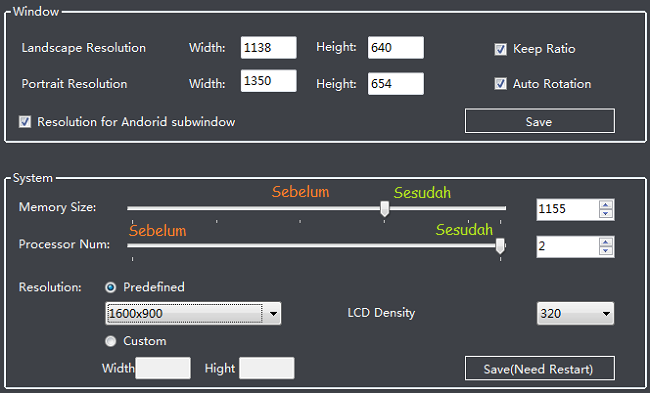 |
| Save, Lalu Restart Aplikasi. (Tidak Perlu Komputernya)!! |
STEP 7
StartUp kedua biasanya lebih cepat dan berjalan normal kurang dari 1 menit, maka sekali lagi Anda tidak perlu panik!! jika mendapati tampilan Windroye berbahasa Mandarin. Yang perlu Anda lakukan adalah ikuti step 8.
STEP 8
Pada menu Desktop, pilih pengaturan ini;

Lalu pilih ini :
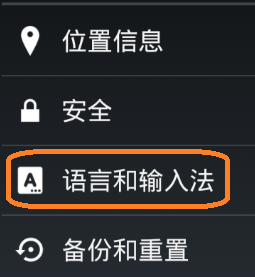
berikutnya pilih ini :

Scrol ke bawah sampai ketemu bahasa favorit Anda, lalu silakan pilih;
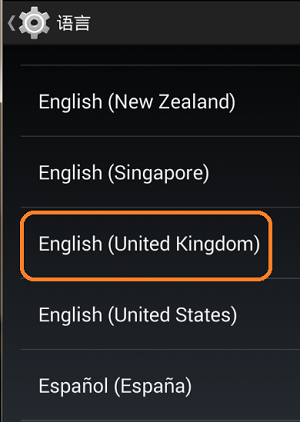
Finaly, beginilah hasilnya, nama icon telah berganti menjadi bahasa yang mudah di pahami..
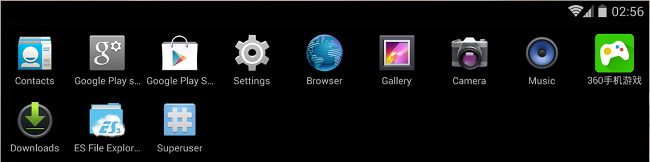
Jika Anda masih ragu, tentang emulator apa yang sedang berjalan di komputer Anda, silakan bisa cek di pengaturan berikut :
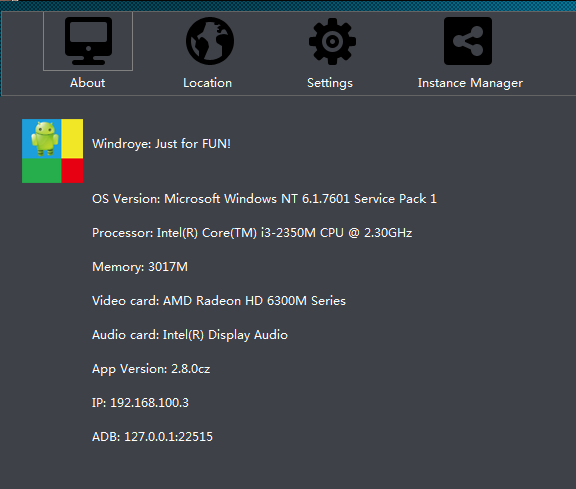
V2.8.0cz
2015.05.26
1.遥杆增加八向方向;
2.修正分辨率设置等BUG修正。
1.Joystick now can go eight directions.
2.Bug fixes.
TAMBAHAN 2:
Masih ragu dengan koneksi internet? berikut adalah bukti petualangan saya di Windroye ini :
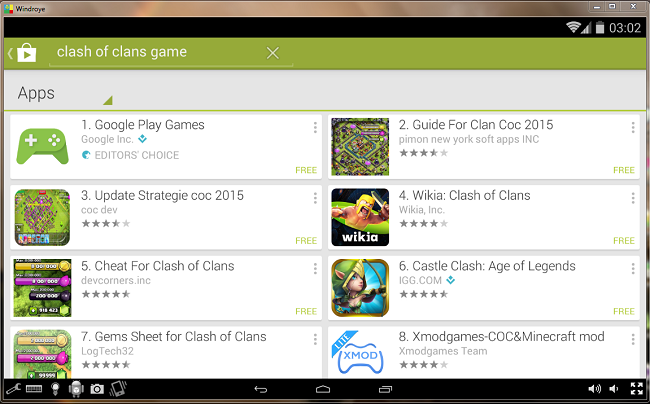 |
| Dan saya pun sudah sampai ke playstore |
Oke, semoga bermanfaat, selamat mencoba and good luck!
Hallo 林子華,
BalasHapusApakah PC Anda telah memenuhi Syarat minimum diatas?, jika Sudah, alangkah baiknya jika jangan terlalu banyak membuka aplikasi selain Windroye, kecuali jika Spesifikasi PC Anda melebihi syarat minimum.
Saran :
Cobalah untuk setting Penjadwalan Prioritas Proses pada PC Anda melalui Task Manager, lakukan pada Windroye menjadi High atau Realtime.
Caranya :
Open Task Manager >> Aplications >> Klik Kanan Windroye >> Go to Process >> Klik Kanan >> Set Priority >> High / Realtime
Hallo AZARINE YUSRIYAH, Selamat datang,
BalasHapusOk Sama-sama, Senang rasanya jika artikel ini bisa memberikan manfaat,
Hallo Dwi Yanto, Sama-sama dan selamat mencoba, good luck
BalasHapusHallo YOGI FRAYITNO, untuk pengaturan pada bios bukan melalui aplikasi Windroye-nya, melainkan Anda harus masuk menggunakan function key (kalo di pc saya pake "F8" pada keyboard) saat Anda menyalakan PC dan sebelum masuk pada Windows.
BalasHapusAtau jika tidak, Anda juga bisa menggunakan alternatif emulator lainnya, seperti Nox App Emulator, GUI nya juga ok, accelerasinya juga ok.
Selamat mencoba,
CPUnya support utk virtualization gak gan? ane pake Graphics ATI Radeon HD 6370M 1G (SW) jadi support untuk itu, what about you?
BalasHapusPake Nox Emulator Android saja gan, GUInya juga keren, jadi alternatif selain bluestack dan windroye, thanks
BalasHapusHallo Rizqi S.
BalasHapus1. Sudahkah setting CPU virtualization di BIOSnya?
2. Saat instalasi Windroye sudah completed, silakan restart PC Anda, agar instalasi Windroye bisa properly
Thanks,
Ada banyak kemungkinan jika keyboard Anda tidak jalan :
BalasHapus1. Saat instalasi Windroye telah finish, PC belum direstart, hal ini bertujuan agar Windroye terinstall secara properly
2. PC hang up (lakukan management proses di task manager)
3. Driver keyboard Crash (update driver / reinstall driver)
4. Keyboard rusak (ganti)
Hii Whempy, that's right
BalasHapusHalo Teguh S.
BalasHapusBagus, Anda sudah pada pengaturan yang benar yaitu Virtualization Technology (Vt-x) hanya saja pilihan "disable" silakan dirubah menjadi "enable", cara merubahnya biasanya menggunakan tombol navigasi atas-bawah atau kiri-kanan... good luck
mantap fast respon. tp bang pilihannya cuman vt-x only sama disable aja. itu posisi di vt-x only tapi tetep ga bisa masuk
BalasHapusHii Ivan R., kalo boleh tau spesifikasi PC yang digunakan seperti apa ya? thanks
BalasHapusGan untuk sementara ini jangan gunakan windroye versi terbaru (2.9.0) karena masih banyak bug, jika masih ada versi lama 2.8.1 silakan pake yang versi lama saja, lebih setabil dan sejauh ini yang versi lama masih lancar, mungkin hanya beberapa aplikasi yang belum bisa di install seperti whatsapps dll. tapi kalo cuman buat COC, saran saya pake yang versi lama saja.... thanks
BalasHapusDiatas sudah sangat jelas gan langkah - langkahnya, via bios, silakan di praktekan, terimakasih,
BalasHapusHalo Fazri K.
BalasHapusSilakan install dulu komponen google seperti gmail, google play, playstore, dll. setelah itu lakukan konfigurasi menggunakan email Anda.
Yang harus konek ke wifi itu laptop Anda gan Mhoell G. .. kalo windroye mah nimbrung aja.. . lanjutkan
BalasHapusGan sementara ini versi terbaru windroye masih banyak BUGS, jadi mendingan pake versi sebelumya saja Windroye 2.8.1 (kalo cuman buat main game seperti coc, versi lama lebih lancar. Good luck
BalasHapusBarangkali ada driver yang error gan, coba cek di Windows >> Computer >> Manage >> Device Manager >> Apakah ada yang bertanda Pentung??
BalasHapusGan sementara ini versi terbaru windroye masih banyak BUGS, jadi mendingan pake versi sebelumya saja Windroye 2.8.1 (kalo cuman buat main game seperti coc, versi lama lebih lancar. Good luck
BalasHapusOpenGL ES 2.0 Capable Video Card (Driver Graphics Card), GPU Laptopnya pake apa ya? AMD/ATI, Intel, NVidia, atau S3 Graphics?
BalasHapusItu artinya Driver kamu belum di Update, silakan download aja di sini:
https://www.opengl.org/wiki/Getting_Started
Hehe Peace
BalasHapusWindroye versi terbaru 2015 memang banyak bug nya gan, silakan download versi awalnya saja.. dia lebih setabil, kalo sekedar buat maen game seperti coc lancar jaya.. sambil nunggu versi terbarunya lagi di 2016, siapa tau ada perbaikan-perbaikan yang signifikan..
BalasHapusjika agan belum mendapatkan versi lamanya, silakan req saja di pesan ini, fast respon akan segera kami unggah biar bisa di download, saya masih nyimpen masternya.. trims
Maaf, gan bios laptop saya kok gada cpu virtualizationya ya, pdhl di cek HARDWARE VIRTUALIZATION YES semua. mohon solusinya. Tks
BalasHapuskalo pengaturan defaultnya sudah yes, berarti gak perlu di setting lagi gan, langsung install aja... good luck
BalasHapusHalo mas EKO PRASETIYO atau untuk semuanya saja (pembaca baru-baru ini). Saya telah memperbarui tutorial diatas, diulas berdasarkan kasus-kasus yang telah berkembang selama ini.
BalasHapusOke, semoga bermanfaat, selamat mencoba and good luck!!
Barangkali koneksi internet agan kurang stabil (sinyal gsm), coba pake sarana wifi yang stabil gan
BalasHapusInstalasi kurang properly gan, kemungkinan bisa diakibatkan karena :
BalasHapus1. Instalasi Overwrite dengan versi sebelumnya, maka baiknya sebelum menginstall, Uninstall dulu versi sebelumnya lalu bersihkan registri dengan CCleaner, lalu instal versi diatas.
Sementara coba pake virtual keyboard yang ada di windroye dulu aja gan, selanjutnya nanti bisa di lanjut problem solvingnya
BalasHapusHii NUR HUDA, coba pastikan lagi apakah kedua pengaturan virtualization telah diaktifkan? karena setahu saya, ada 2 pengaturan di toshiba, berikut panduannya :
BalasHapushttps://support.toshiba.com/support/viewContentDetail?contentId=2926883
setiap pc/laptop beda merk atau beda spec, biasanya punya versi dan tampilan bios yang berbeda2 pula, cara masuk dengan tombol functionnya juga beda-beda, tapi intinya:
BalasHapus"masuk aja ke bios pc/laptop ente gan, terus cari aja yang berkaitan dengan virtualization, intinya diaktifkan/enable"
menu bios gak banyak kok gan, paling cuman itu-itu aja, jadi silakan di cari lagi, kalo sekiranya udah mentok, silakan tulis aja spec laptopnya di comment ini, nanti ane coba bantu..
Halo NAUFAL HACKER, gak bisa gan, brarti harus pake emulator lain.. terimakasih
BalasHapusSeperti biasa gan, tekan F2 sebelum masuk ke windows
BalasHapusHii muhammad Jibril, selama ane pake gak ada error gan, ya cuman memang perlu penanganan khusus saja saat instalasi gan dan udah ane rangkum di atas.
BalasHapusOya untuk versi Android yang dikembangkan Windroye adalah Android version 4.4.2. (yup betul KitKat).. Oke selamat mencoba and good luck!
Tergantung merk dan seri laptopnya gan, kalo punya ane lenovo pake F12, silakan kalo punya agan bisa dicari di situs resminya. Trimksh
BalasHapusgak bisa gan, karena itu udah requirementnya, disamping itu kalaupun bisa juga bikin PC kerja 3x lipat gan, udah harus run VirtualBox ditambah lagi run Windroyenya, saran ane kalo belum support mending pake emulator lainnya aja gan, begitu gan, thanks
BalasHapussaya juga begitu gan cuma ada pilihan vt-x only dan disable , mohon pencerahannya gan .makasih
BalasHapus