Tutorial ini akan berusaha memberikan pelajaran atau ulasan secara lengkap, mendetail dan disertai dengan langkah-langkah praktisnya.
Sebagai syarat minimum untuk mengembangkan aplikasi Android, maka Anda perlu menginstall dua tools berikut ini:
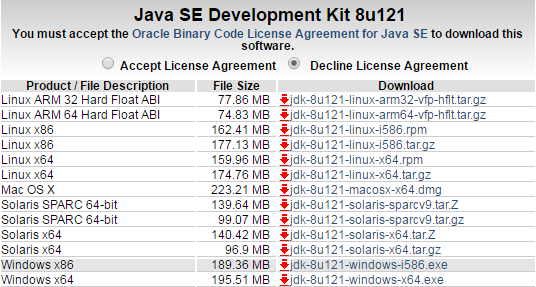
Silakan download terlebih dahulu kedua tools tersebut via link di atas. Khusus untuk JDK silakan Anda sesuaikan sendiri sesuai spesifikasinya sesuai dengan sistem operasi yang Anda gunakan, apakah 32bit / 64bit.
Karena aplikasi Android ditulis menggunakan bahasa pemrograman java, Oleh sebab itu Anda perlu compiler Oracle Java dan beberapa library di sistem Anda. Semua ini secara kolektif disebut dengan Java Development Kit atau disingkat "JDK".
Anda tidak akan diijinkan untuk download JDK sampai Anda mengubah pengaturan lisensi menjadi Accept License Agrement, jadi silakan seleksi pilihan tersebut.
Kesalahan umum akan muncul ketika Anda malah mendownload tools yang tidak tepat, seharusnya JDK tapi malah JRE (Java Runtime Environment). JRE memungkinkan Anda menjalankan program Java tetapi tidak bisa mengkompilasi.
 |
| Langkah 1. Install JDK Installer |
Setelah proses download JDK installer telah komplit, berikutnya silakan dieksekusi dengan mengikuti pengaturan default.
 |
| Dialog 1 - Next |
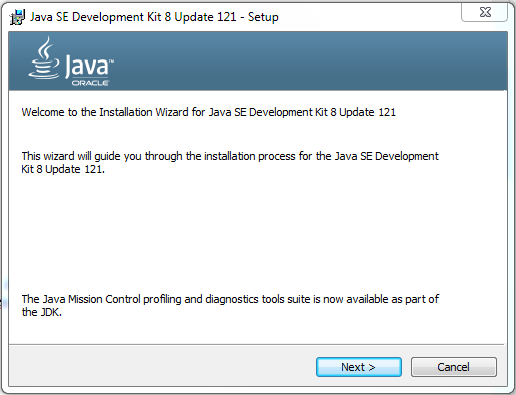
Dialog pertama menampilkan salam pembuka dan info bahwasannya Installer Wizard ini akan memandu Anda selama proses instalasi berlangsung.
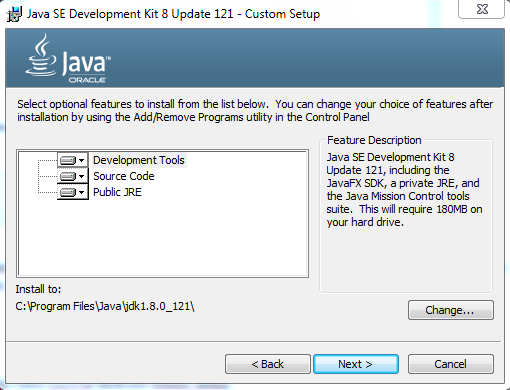 |
| Dialog 2 - Next |
Dialog kedua menampilkan daftar fitur yang disediakan, Anda bisa merubahnya saat itu juga atau nanti di Programs utility Control Panel. Fitur tersebut sudah termasuk JavaFX SDK, Private JRE, dan Java Mission Control tools suite. Jika ditotal paket fitur tersebut berkisar 180MB. Lokasi direktori instalasi juga bisa diubah. Tapi saran dari saya gunakan saja pengaturan default.
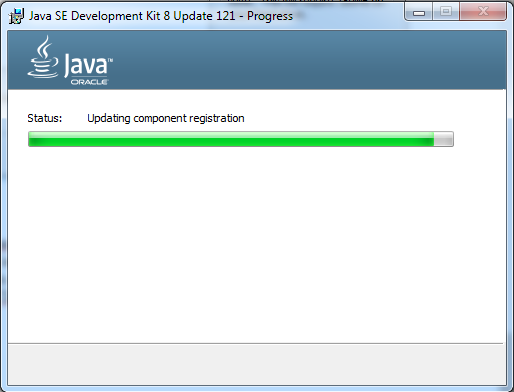 |
| Dialog 3 - Tunggu sampai proses update selesai |
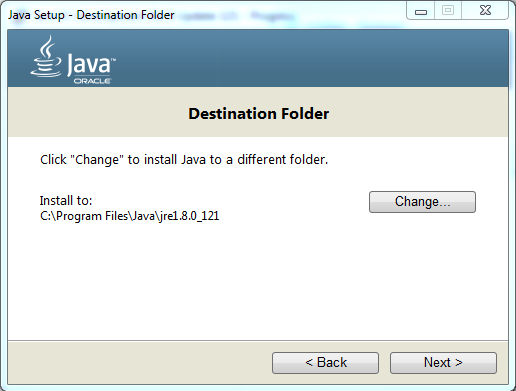 |
| Dialog 4 - Mengkonfirmasi apakah pilihan destinasi sudah sesuai harapan, - Next |
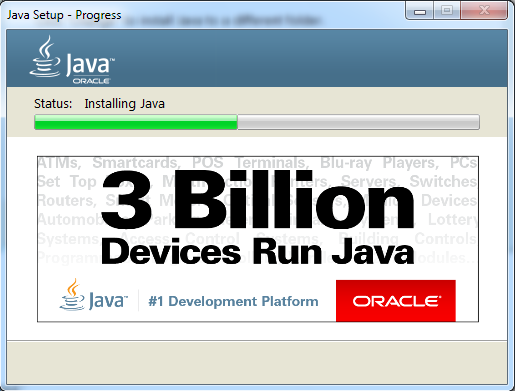 |
| Dialog 5 - Tunggu sampai proses instalasi selesai |
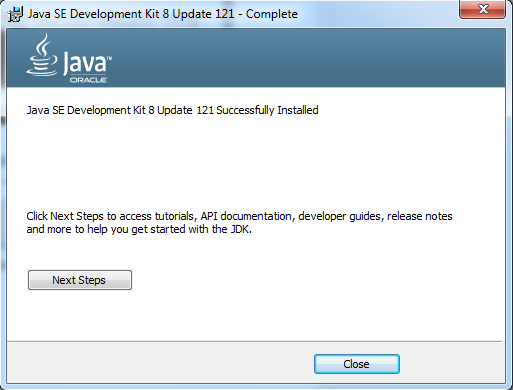 |
| Dialog 6 - Instalasi JDK komplit, - Close |
Instalasi selesai, dan Anda bisa melanjutkan ke step berikutnya untuk mengakses tutorial, dokumentasi API, petunjuk developer, release note, dan masih banyak lagi hal yang bisa membantu Anda.
Step 2. Download and Install Android Studio IDEBerikutnya adalah instal Android Studio. Ini adalah text editor resmi dari Android dan Integrated Development Environment (IDE), jadi aplikasi ini terintegrasi dengan pengembang pusat. Untuk bisa menggunakan aplikasi / text editor ini, maka Anda harus sudah menginstal Oracle JDK sebelumnya. Jadi tolong jangan lakukan langkah ini jika Anda belum menuntaskan Step 1.
Saya asumsikan bahwa Anda sudah berhasil download Android Studio Installer. Sekarang saatnya Anda eksekusi.
 |
| Eksekusi Android Studio installer |
Proses instalasi ini akan memakan waktu cukup lama, karena harus menginstal semua komponen dan pustaka utama. Anda dapat mengikuti pengaturan default selama setup instalasi.
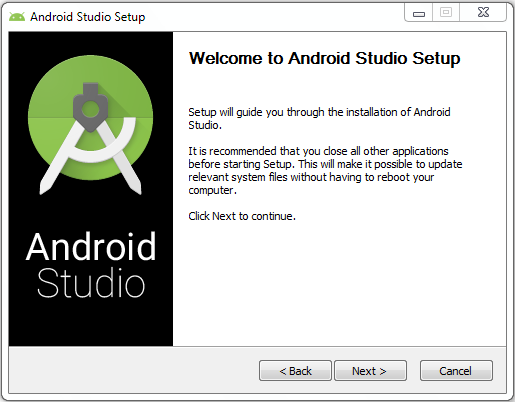 |
| Dialog 1 - Kalimat pembuka dan saran - Next |
Direkomendasi untuk menutup semua aplikasi yang berjalan kecuali installer ini.
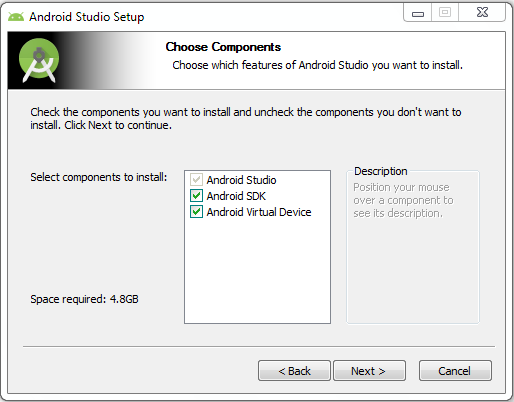 |
| Dialog 2 - Daftar Komponen - Next |
Dialog 2 menampilkan daftar komponen yang tersedia, Anda bisa memilih mana saja yang ingin di pasang.
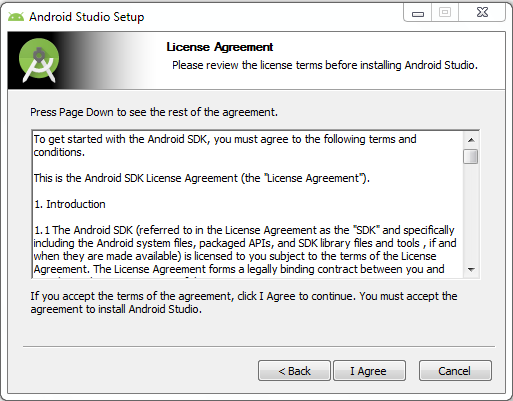 |
| Dialog 3 - License Agreement - I Agree |
Dialog 3 menampilkan lisensi dan aturan mainnya, seperti syarat dan ketentuan yang berlaku selama menggunakan aplikasi tersebut.
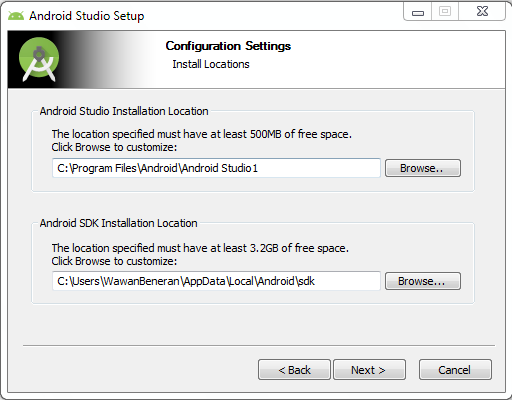 |
| Dialog 4 - Destinasi Instalasi - Next |
Dialog 4 menampilkan pengaturan destinasi instalasi Android Studio dan Android SDK, ikuti saja defaultnya dan klik next.
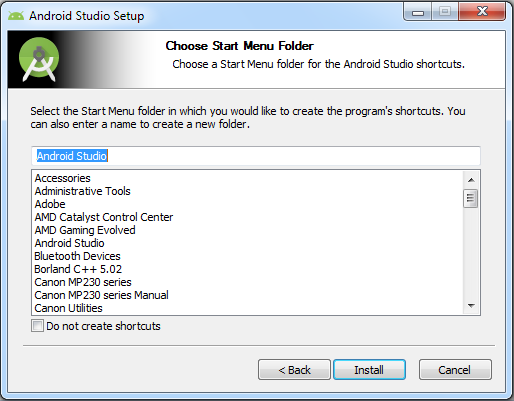 |
| Dialog 5 - Opsi start menu dan shortcuts - Install |
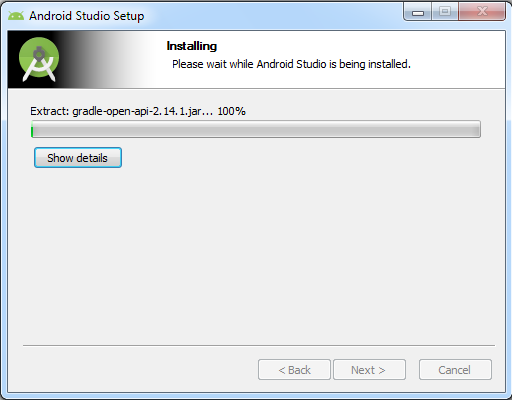 |
| Dialog 6 - Tunggu sampai proses instalasi komplit |
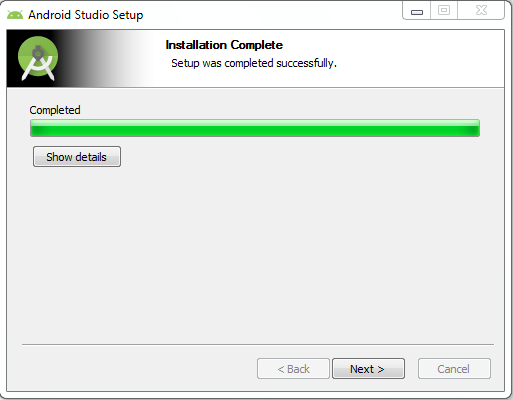 |
| Dialog 7 - Instalasi komplit - Next |
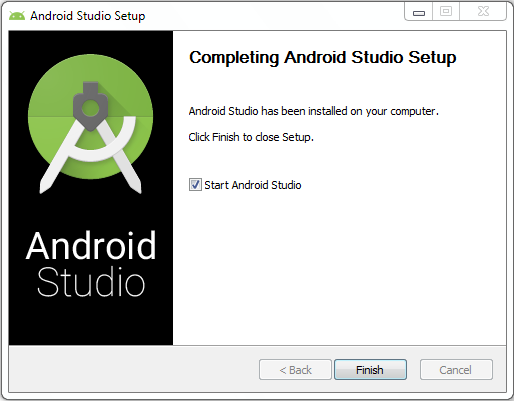 |
| Dialog 8 - Penutup - Finish |
Step 3. Configure Android StudioSetelah Android Studio terinstal untuk pertama kalinya di PC Anda, maka langkah berikutnya adalah mengkonfigurasinya dan menginstal beberapa fitur tambahan.
Pertama, langsung saja meluncur ke Android Studio, dalam hal ini mungkin akan memakan waktu cukup lama, sepertinya aplikasi perlu untuk menyelesaikan instalasi dan konfigurasi awal, serta mendownload dan memperbarui hal-hal yang sekiranya perlu.
Setelah jendela kerja Android Studio terbuka (berjalan), maka silakan load menu "SDK Manager". Anda bisa menemukannya di toolbar dengan icon seperti berikut:
 |
| Menu SDK Manager |
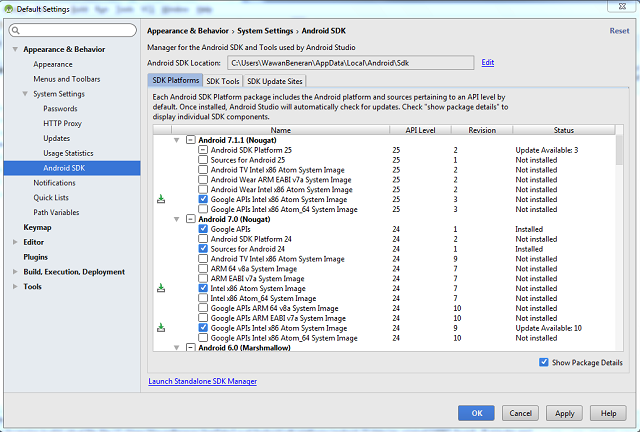
Jendela SDK Manager memiliki serangkaian sections yang memungkinkan Anda untuk menginstall berbagai macam paket dan fitur tambahan. Secara keseluruhan ada beberapa kategori, diantaranya seperti
Apperance & Behavior, Keymap, Editor, Plugins, Build Execution Development, dan toolsSelanjutnya, pastikan checkbox dibilah kanan bawah "Show Package Details" sudah tercentang. dan selalu periksa setiap versi android untuk memastikan bahwa
"Intel x86 Atom System Image" dan
"Api Google Intel x86 Atom System Image" terpilih, karena kita akan perlu hal itu untuk menjalankan emulator.
 |
| Jendela SDK Manager |
Perhatikan contoh gambar diatas! Selalu periksa setiap versi android untuk memastikan bahwa "Intel x86 Atom System Image" dan "Api Google Intel x86 Atom System Image" terpilih, karena kita akan perlu hal itu untuk menjalankan emulator.
 |
| Perjanjian Lisensi |
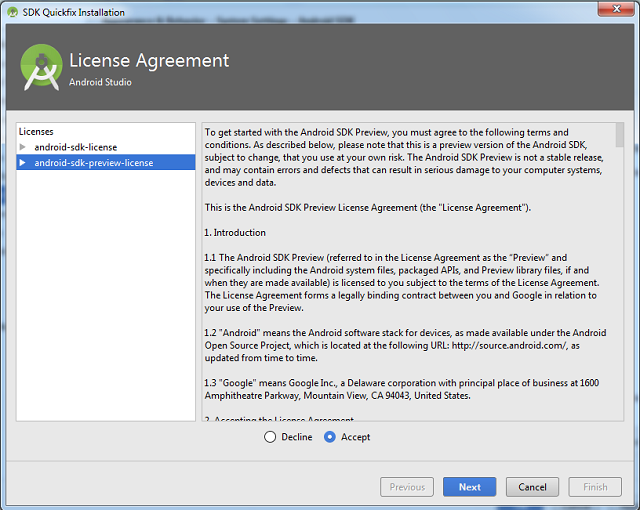
Setelah Anda memilih paket-paket yang diperlukan, langkah selanjutnya klik Apply bilah kanan paling bawah. Selanjutnya Anda akan ditampilkan dialog konfirmasi, klik saja OK. Berikutnya Anda akan ditampilkan dialog perjanjian lisensi atau Terms and Conditions, pilih Accept lalu Next.
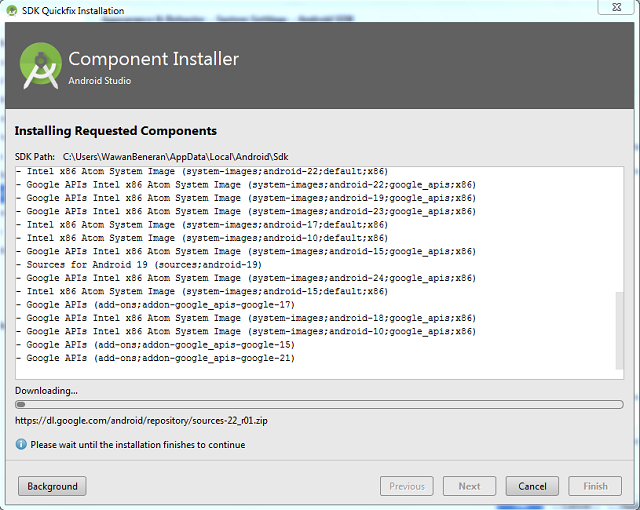 |
| Tunggu sampai proses download komplit |
Step 4. Create Virtual DeviceUntuk bisa menjalankan aplikasi Android di komputer Anda, maka perlu menggunakan "Virutal Device" sebagai software emulasi dari ponsel Android atau tablet. Jika Anda mengikuti pengaturan default saat instalasi maka secara otomatis akan membuat "Nexus X" sebagai device untuk Anda, sehingga Anda tidak perlu melakukan apa-apa di sini. Hore!
Jika Anda memerlukan informasi lebih lanjut mengenai hal ini, silakan bisa kunjungi tautan berikut: